Samo pobranie aplikacji nie oznacza jeszcze, że mObywatel jest gotowy do użycia. Trzeba uruchomić zabezpieczenie, potwierdzić tożsamość i dodać pierwszy dokument — najczęściej mDowód. Najwięcej problemów pojawia się nie podczas instalacji, lecz przy logowaniu do banku, profilu zaufanego albo użyciu e-dowodu. Dlatego najpierw sprawdź, czy wybrana metoda identyfikacji rzeczywiście działa, a dopiero później instaluj aplikację.
mObywatel jest bezpłatny. Oficjalną aplikację pobieraj wyłącznie ze sklepu Google Play lub App Store. Nie instaluj plików przesłanych SMS-em, komunikatorem ani pobranych ze strony obiecującej „szybką aktywację”. Państwowa aplikacja nie wymaga podawania numeru karty płatniczej, wysyłania skanu dowodu e-mailem ani instalowania dodatkowego certyfikatu bezpieczeństwa.
Co przygotować przed instalacją mObywatela
Najpierw sprawdź telefon. mDowód jest dostępny na urządzeniach z odpowiednio aktualnym systemem Android lub iOS. Sam numer wersji systemu nie załatwia jednak sprawy. Telefon powinien mieć aktualne poprawki bezpieczeństwa, działające połączenie z internetem i blokadę ekranu. Smartfon, którego producent od kilku lat nie aktualizuje, może dziś uruchamiać aplikację, ale stracić kompatybilność po jednej z kolejnych aktualizacji.
Do aktywacji przygotuj:
- smartfon z dostępem do Google Play albo App Store,
- stabilne połączenie z internetem,
- ustawioną blokadę ekranu: PIN, hasło, odcisk palca lub rozpoznawanie twarzy,
- dostęp do jednej z metod potwierdzania tożsamości,
- e-dowód i telefon z NFC, jeżeli wybierasz aktywację za pomocą warstwy elektronicznej dowodu.
Najczęściej używaną metodą identyfikacji pozostaje profil zaufany lub bankowość elektroniczna. Przed rozpoczęciem konfiguracji zaloguj się na konto bankowe albo do profilu zaufanego w przeglądarce. To najprostszy test. Jeżeli hasło jest nieaktualne, bank wymaga dodatkowego potwierdzenia albo profil zaufany został zablokowany, aplikacja nie naprawi tego problemu.
mObywatela można aktywować również e-dowodem, bez logowania do banku i profilu zaufanego. Potrzebne są:
- dowód osobisty z aktywną warstwą elektroniczną,
- certyfikat identyfikacji i uwierzytelnienia,
- czterocyfrowy kod PIN1,
- telefon obsługujący NFC,
- dostęp do internetu.
Po wybraniu tej metody aplikacja poprosi o dane e-dowodu, PIN1 i przyłożenie dokumentu do anteny NFC znajdującej się zwykle z tyłu telefonu. Dowód trzeba przytrzymać nieruchomo przez kilka sekund. Zbyt szybkie odsunięcie dokumentu jest częstą przyczyną przerwania odczytu.
Ta ścieżka jest wygodna dla osób bez bankowości internetowej, ale ma konkretne ograniczenie: bez działającego PIN1 aktywacja się nie uda. Kod PIN2 nie jest jego zamiennikiem. Jeżeli PIN1 został zablokowany albo użytkownik nigdy go nie ustawił, najpierw trzeba uporządkować warstwę elektroniczną dowodu.
Przed pobraniem sprawdź nazwę wydawcy i liczbę pobrań aplikacji. Fałszywe programy potrafią kopiować ikonę, kolorystykę i opis mObywatela. Szczególną ostrożność zachowaj po kliknięciu reklamy w wyszukiwarce — bezpieczniej samodzielnie otworzyć sklep z aplikacjami i wpisać nazwę programu.
Jak aktywować aplikację i dodać mDowód
Po instalacji kolejne ekrany mogą wyglądać nieco inaczej zależnie od wersji systemu i aplikacji, ale procedura pozostaje podobna:
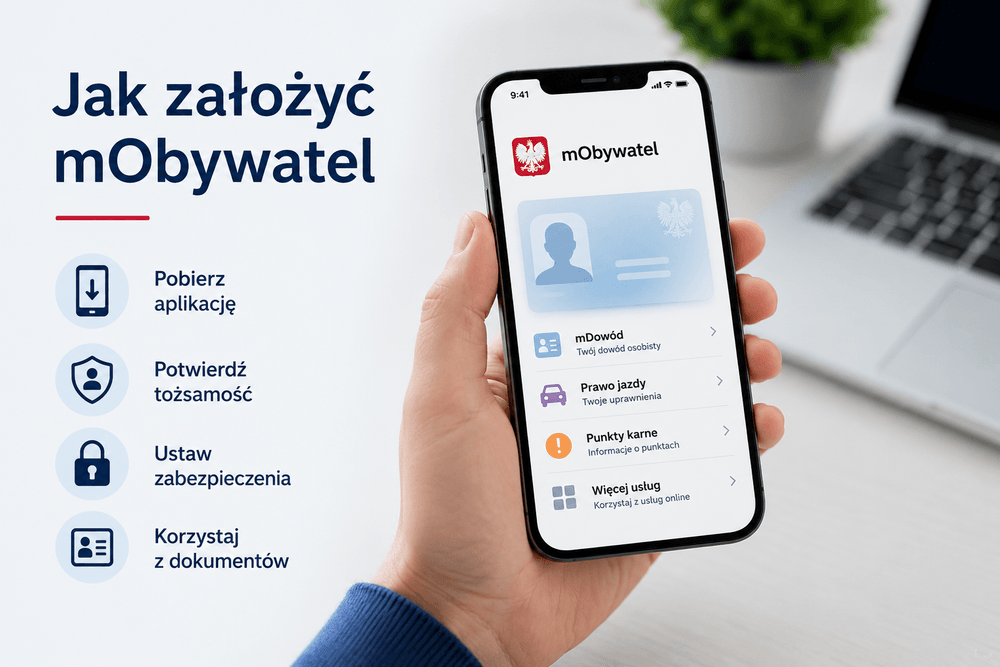
- Pobierz oficjalną aplikację mObywatel ze sklepu Google Play lub App Store.
- Otwórz ją i zapoznaj się z regulaminem oraz informacjami dotyczącymi przetwarzania danych.
- Ustaw hasło zabezpieczające aplikację.
- Wybierz dokument, który chcesz dodać — przy pierwszym uruchomieniu będzie to zazwyczaj mDowód.
- Wskaż dostępną metodę potwierdzania tożsamości.
- Zaloguj się do banku lub profilu zaufanego albo przeprowadź odczyt e-dowodu przez NFC.
- Zatwierdź przekazanie danych wymaganych do aktywacji.
- Poczekaj, aż aplikacja pobierze informacje z rejestrów państwowych.
- Po zakończeniu konfiguracji włącz logowanie biometryczne, jeżeli telefon je obsługuje.
Sama procedura zwykle trwa kilka minut. Najdłużej zajmuje nie instalacja, lecz rozwiązanie problemów z zewnętrznym uwierzytelnieniem. Typowe przeszkody to błędne hasło do banku, zablokowany profil zaufany, brak NFC, nieaktywny certyfikat e-dowodu albo kilkukrotnie błędnie wpisany PIN1.
Po dodaniu mDowodu sprawdź:
- imię i nazwisko,
- numer PESEL,
- zdjęcie,
- serię i numer dokumentu,
- termin ważności.
mDowód nie jest zdjęciem plastikowego dowodu osobistego. To odrębny dokument cyfrowy z własną serią, numerem i terminem ważności. Jest wydawany na określony czas, a ponowna instalacja aplikacji nie tworzy nowego okresu ważności dokumentu.
Gdy dokument nie pojawia się po aktywacji, nie usuwaj od razu aplikacji. Najpierw:
- sprawdź połączenie z internetem,
- zainstaluj najnowszą aktualizację mObywatela,
- zamknij aplikację i uruchom ją ponownie,
- ustaw automatyczną datę i godzinę w telefonie,
- upewnij się, że proces potwierdzania tożsamości został zakończony,
- uruchom ponownie telefon.
Reinstalację zostaw na koniec. Usunięcie aplikacji kasuje jej lokalną konfigurację, więc konieczne będzie ponowne uwierzytelnienie. Nie usuwa natomiast danych zapisanych w państwowych rejestrach.
Po zmianie telefonu mObywatela trzeba skonfigurować na nowym urządzeniu. Przed sprzedażą lub oddaniem starego smartfona do serwisu wykonaj kopię potrzebnych danych, wyloguj konta i przywróć ustawienia fabryczne. Samo usunięcie ikony aplikacji jest niewystarczające — na urządzeniu mogą pozostać wiadomości, aktywne sesje, kopie zdjęć i dane logowania.
Gdzie mDowód działa, a kiedy potrzebujesz plastikowego dokumentu
mDowód jest pełnoprawnym cyfrowym dokumentem tożsamości na terenie Polski. Można go używać między innymi:
- w urzędzie,
- w banku,
- na poczcie,
- w sądzie,
- u notariusza,
- w placówce medycznej,
- podczas kontroli,
- przy odbieraniu przesyłek,
- podczas zawierania wielu umów,
- do potwierdzania wieku i danych osobowych.
Instytucja nie powinna oceniać dokumentu na podstawie zwykłego zrzutu ekranu. Autentyczność potwierdza się za pomocą elementów widocznych w aplikacji lub mechanizmu przekazywania danych przez kod QR. Nie wysyłaj zdjęcia ani zrzutu mDowodu przypadkowej osobie. Taki obraz nie pozwala rzetelnie sprawdzić aktualności dokumentu, a jednocześnie ujawnia PESEL, wizerunek i inne dane osobowe.
Plastikowy dowód osobisty lub paszport pozostaje konieczny w dwóch podstawowych sytuacjach:
- podczas przekraczania granicy państwa,
- przy składaniu wniosku o nowy dowód osobisty.
mDowód nie jest dokumentem podróży. Dotyczy to również wyjazdów w obrębie strefy Schengen. Brak regularnej kontroli granicznej nie oznacza, że można podróżować bez dokumentu uprawniającego do przekroczenia granicy. Na wyjazd do Niemiec, Czech, Hiszpanii czy Włoch zabierz fizyczny dowód osobisty albo paszport.
W aplikacji mogą pojawić się także inne dokumenty i usługi, na przykład:
- mPrawo jazdy,
- dane pojazdów i informacje o punktach karnych,
- Karta Dużej Rodziny,
- legitymacja szkolna, studencka lub zawodowa,
- recepty i dane związane ze zdrowiem,
- zastrzeganie numeru PESEL,
- usługi podatkowe, wyborcze i urzędowe,
- podpis osobisty przy użyciu e-dowodu,
- potwierdzanie lub przekazywanie danych kodem QR.
Nie wszyscy zobaczą identyczny zestaw. Brak dokumentu nie musi oznaczać błędu aplikacji. Czasem danej informacji nie ma jeszcze w odpowiednim rejestrze, instytucja nie przekazała danych albo dokument trzeba dodać osobno.
Dla uczniów dostępny jest mObywatel Junior. Legitymację szkolną można dodać przez zeskanowanie kodu QR lub wpisanie kodu UUID pobranego ze Zintegrowanej Platformy Edukacyjnej. Rodzic lub opiekun może także przechowywać legitymację dziecka w swojej aplikacji.
Najbardziej irytujące ograniczenie mObywatela jest proste: dokument zależy od sprawnego telefonu. Rozładowana bateria, pęknięty ekran, problem z aktualizacją lub awaria urządzenia mogą uniemożliwić jego okazanie. Sam mDowód może być dostępny w trybie offline po wcześniejszym pobraniu, ale aktywacja, aktualizowanie danych i część usług wymagają internetu. Przed podróżą, wizytą u notariusza, ważną operacją bankową albo egzaminem rozsądnie jest zabrać także dokument fizyczny.
FAQ
Czy założenie mObywatela kosztuje?
Nie. Pobranie aplikacji, jej aktywacja oraz korzystanie z podstawowych dokumentów i usług są bezpłatne.
Czy można uruchomić mObywatela bez profilu zaufanego?
Tak. Tożsamość można potwierdzić między innymi przez obsługiwaną bankowość elektroniczną albo e-dowód z aktywnym certyfikatem, kodem PIN1 i telefonem wyposażonym w NFC.
Czy mDowód zastępuje plastikowy dowód osobisty?
W Polsce — w większości codziennych sytuacji tak. Nie można jednak użyć go jako dokumentu podróży ani przy składaniu wniosku o nowy dowód osobisty.
Czy mDowód działa bez internetu?
Po wcześniejszym dodaniu może być dostępny w trybie offline. Internet jest jednak potrzebny do aktywacji, aktualizacji danych, odnawiania części informacji i korzystania z wielu usług.
Czy aplikację można mieć na kilku telefonach?
Każde urządzenie wymaga własnej konfiguracji i zabezpieczenia. Stary telefon przed sprzedażą, oddaniem lub naprawą należy wyczyścić, najlepiej przez przywrócenie ustawień fabrycznych.
Co zrobić po zgubieniu telefonu?
Zablokuj kartę SIM u operatora, zmień hasła do najważniejszych kont i użyj funkcji zdalnego zablokowania lub wymazania urządzenia. PIN aplikacji jest dodatkową ochroną, ale nie zastępuje zabezpieczenia całego telefonu.
Dlaczego nie mogę dodać dokumentu?
Najpierw zaktualizuj aplikację, sprawdź internet, automatyczną datę i godzinę oraz zakończenie procesu uwierzytelnienia. Gdy inne dokumenty działają prawidłowo, problem może dotyczyć danych w konkretnym rejestrze albo instytucji, która je przekazuje.
Czy dziecko może korzystać z mObywatela?
Tak. Uczeń może korzystać z mObywatela Junior i dodać legitymację szkolną za pomocą kodu QR lub UUID ze Zintegrowanej Platformy Edukacyjnej.
Zacznij od sprawdzenia dostępu do bankowości elektronicznej, profilu zaufanego albo kodu PIN1 do e-dowodu. Dopiero gdy jedna z tych metod działa, pobierz aplikację i rozpocznij aktywację. Instalowanie mObywatela bez przygotowanej metody potwierdzania tożsamości to najczęstszy błąd — usuń go w pierwszej kolejności.